Menyajikan Informasi Seputar Internet Dan Hal Lainnya

Tampilkan postingan dengan label Email. Tampilkan semua postingan

Cara Logout Email Gmail Dari Semua Perangkat

Cara Logout Email Gmail Dari Semua Perangkat - Mungkin saat ini Anda sedang resah karena baru saja kehilangan handphone Anda. Di dalam hp Anda tersebut tersimpan aplikasi Gmail yang aktif dan terbuka, sehingga orang lain yang menemukannya dapat mengakses email Anda. Mungkin juga Anda lupa logout saat menggunakan email di Komputer umum. Hal tersebut tentu bisa membahayakan keamanan email Anda.

Untuk mengatasi lupa logout email saat dibuka pada perangkat lain atau saat Anda kehilangan handphone, maka Anda bisa memanfaatkan perangkat komputer lain untuk keluar dari email Anda. Berikut ini cara logout email Gmail menggunakan perangkat lain :


1. Login ke Gmail di Komputer atau Laptop Anda.
2. Klik link "Detail" yang ada di kanan bawah halaman Gmail.
3. Pada jendela aktifitas, klik "Logout dari senua sesi web Gmail lainnya".

logout gmail di semua perangkat

4. Selesai, sekarang email Gmail Anda telah keluar dari semua perangkat yang pernah digunakan untuk mengaksesnya.

Selanjutnya untuk mengantisipasi dan menjaga keamanan akun Gmail Anda, silahkan Anda mengganti kata sandi Gmail Anda.


Itulah Cara Logout Email Gmail Dari Semua Perangkat yang bisa Anda lakukan dengan mudah. Semoga bermanfaat.

Cara Membuat Email Outlook.com

Cara Membuat Email Outlook.com - Outlook.com merupakan layanan email berbasis web yang dikembangkan dan dioperasikan oleh Microsoft Corporation, yaitu sebuah perusahaan yang berkantor pusat di Redmon, Washington, Amerika Serikat. Outlook.com diperkenalkan pada 31 Juli 2012 sebagai pengganti layanan email sebelumnya yaitu Hotmail.

Keuntungan menggunakan email Outlook.com atau akun Microsoft ini adalah Anda dapat mengakses semua produk dari Microsoft seperti Skype, OneDrive, dll. Berikut ini langkah-langkah membuat akun email Outlook.com yang harus Anda lakukan :

1. Silahkan kunjungi : https://signup.live.com/signup
2. Pilih "Dapatkan alamat email baru".
3. Buat nama akun Anda dengan domain outlook.com.
4. Setelah membuat nama akun, klik tombol "Berikutnya".
membuat email outlook.com
5. Buat kata sandi akun Anda, setelah itu klik tombol "Berikutnya".
6. Silahkan ikuti petunjuk selanjutnya hingga pembuatan akun selesai.

Untuk menggunakan email Outlook.com di Smartphone Anda, silahkan mengunduhnya di Google Play Store untuk Smartphone Android, dan di App Store untuk iOS (iPhone atau iPad).

Demikian Cara Membuat Email Outlook.com yang bisa Anda lakukan dengan mudah. Semoga bermanfaat.

Cara Mengaktifkan Mode Gelap Di Gmail

Cara Mengaktifkan Mode Gelap Di Gmail - Mode gelap pada sebuah aplikasi online semakin kian digemari para pengguna Internet. Selain terlihat meyakinkan, mode gelap dianggap lebih ramah untuk mata sehingga mata tidak mudah cepat lelah. Salah satu aplikasi yang dapat menggunakan mode gelap adalah Gmail. Mode gelap Gmail dapat diaktifkan pada Komputer, Laptop dan Smartphobne yang sudah menggunakan sistem operasi terbaru seperti iOS 13 atau Android 10.

Bagi Anda yang menggunakan Gmail terbaru di Komputer atau Laptop, sekarang Anda dapat menggunakan  mode gelap. Berikut ini langkah-langkah mengaktifkam mode gelap Gmail yang harus Anda lakukan :


1. Login ke Gmail Anda.
2. Klik tombol Setelan (ikon roda gigi) yang terletak di kanan atas.
3. Pada menu Setelan, klik "Tema".
4. Pada pilihan tema, klik tema "Gelap".
5. Setelah memilih tema, klik tombol "Simpan".

memilih tema gmail

6. Selesai, sekarang tema Gmail Anda telah menjadi mode gelap.

tema gelap gmail

Baca juga artikel : Cara Mengganti Tema Gmail 

Itulah Cara Mengaktifkan Mode Gelap Di Gmail yang bisa Anda lakukan dengan mudah. Semoga bermanfaat.

Mengirim Email Ke Banyak Orang Sekaligus Lewat YahooMail

Mengirim Email Ke Banyak Orang Sekaligus Lewat YahooMail - Mengirim sebuah email ke banyak orang sekaligus merupakan hal yang biasa dan sering dilakukan oleh para pelaku bisnis online sebagai cara mempromosikan sebuah produk terbaru mereka. Namun tidak hanya mereka saja yang bisa melakukannya, Anda juga bisa melakukannya,  yaitu mengirimkan email ke banyak penerima sekaligus.

Seperti produk email lainnya, email Yahoo juga dapat Anda gunakan untuk mengirim email yang sama ke  banyak teman Anda sekaligus. Untuk itu sebelumnya Anda harus sudah memiliki daftar Grup Kontak YahooMail. Jika belum, silahkan membuatnya !


Cara Mengirim Email Ke Banyak Orang Sekaligus Lewat YahooMail
1. Login ke email Yahoo Anda.
2. Pada halaman YahooMail, klik tombol "Tulis".

mengirim ke banyak orang email lewat yahoo

3. Pada jendela Pesan, silahkan buat pesan email Anda :
- Kepada : isi dengan nama Daftar Grup Kontak email Yahoo Anda.
- Subjek : isi dengan judul subjek email Anda.
- Pada kolom selanjutnya, silahkan buat isi pesan emai Anda.
4. Setelah selesai membuat pesan email Anda, klik tombol "Kirim".


Itulah cara Mengirim Email Ke Banyak Orang Sekaligus Lewat YahooMail yang bisa Anda lakukan. Semoga bermanfaat.

Cara Membuat Grup Kontak YahooMail

Cara Membuat Grup Kontak YahooMail - Sebuah grup kontak email menjadi sangat berguna ketika Anda akan mengirimkan email ke banyak orang. Contohnya jika Anda ingin mengirimkan email yang sama kepada  teman-teman Anda sekaligus dalam rangka mempromosikan sebuah produk terbaru. Dengan adanya grup kontak, maka Anda tidak perlu lagi memasukan alamat email tujuan satu per satu.

Bagi Anda yang menggunakan email Yahoo, membuat daftar grup kontak email dapat Anda lakukan dengan mudah, namun sebelumnya pastikan bahwa Anda sudah mempunyai akun email Yahoo. Berikut ini langkah-langkah membuat daftar grup kontak di email Yahoo :

Baca artikel : Cara Membuat Email Yahoo

1. Login ke YahooMail Anda.
2. Pada halaman YahooMail, klik  "Kontak".
3. Pada jendela kontak, klik "Daftar".
4. Selanjutnya klik "+ Buat Daftar".

buat daftar kontak email yahoo

5. Silahkan buat nama Daftar Grup Kontak Anda.
6. Selanjutnya tambahkan kontak yang Anda inginkan, caranya :
- untuk mempersingkat pencarian, ketikan huruf depannya saja.
- klik pada nama kontak yang muncul.
7. Lakukan cara yang sama pada kontak-kontak lainnya.
8. Setelah selesai menambahkan kontak, klik tombol "Simpan".

grup kontan email yahoo

Itulah Cara Membuat Grup Kontak YahooMail yang bisa Anda lakukan dengan mudah. Semoga bermanfaat.

Mengirim Email Ke Banyak Orang Sekaligus Lewat Gmail

Mengirm Email Ke Banyak Orang Sekaligus Lewat Gmail - Mengirim email kepada seseorang tentunya dapat dilakukan dengan mudah, namun untuk mengirim email ke banyak orang sekaligus haruslah menggunakan cara khusus. Misalnya Anda ingin mengenalkan sebuah produk kepada teman-teman Anda, maka Anda dapat mengirim email ke semua teman Anda sekaligus tanpa harus menuliskan alamat email mereka satu per satu sehingga Anda tidak lagi direpotkan.

Bagi Anda yang menggunakan email Gmail, mengirimkan email ke banyak kontak sekaligus dapat Anda lakukan dengan mudah, namun sebelumnya Anda harus sudah membuat label Grup Kontak Gmail Anda. Jika belum, silahkan membuatnya !


Cara Mengirim Email Ke Banyak Alamat Sekaligus Di Gmail 
1. Login ke email Gmail Anda.
2. Untuk membuat email, klik tombol "+ Tulis".

membuat pesan email gmail

3. Pada jendela Pesan Baru, silahkan buat pesan email Anda :
- Kepada : ketikan nama Label Grup Kontak Gmail Anda.
- Subjek : ketikan judul subjek email Anda.
- Pada kolom selanjutnya, silahkan buat isi pesan email Anda.
4. Setelah selesai membuat pesan email, klik tombol "Kirim".


Itulah cara Mengirim Email Ke Banyak Orang Sekaligus Lewat Gmail yang bisa Anda lakukan dengan mudah. Semoga bermanfaat.

Cara Membuat Grup Kontak Gmail

Cara Membuat Grup Kontak Gmail - Sebagai pengguna email, tentunya Anda juga memiliki banyak kontak email kawan atau relasi bisnis. Untuk mengirim email ke banyak kawan atau relasi bisnis Anda sekaligus, maka Anda juga harus memiliki grup kontak email. Grup kontak email akan mempermudah Anda mengirimkan email ke banyak kontak sekaligus tanpa harus memasukan alamat email satu per satu.

Bagi Anda yang menggunakan email Gmail, membuat grup kontak email dapat Anda lakukan dengan mudah. Berikut ini langkah-langkah membuat grup kontak Gmail yang harus Anda lakukan :

Baca artikel : Cara Membuat Email Gmail

1. Login ke akun Google / Gmail Anda.
2. Setelah login, kunjungi : https://contacts.google.com/
3. Pada menu navigasi halaman kontak, klik "+ Buar Label".
- buat nama label grup kontak Anda.
- setelah selesai, klik "Simpan".

membuat label kontak gmail

Selanjutnya masukan kontak-kontak yang Anda inginkan ke dalam label yang telah Anda buat. Caranya adalah sebagai berikut :

Memasukan Kontak Satu per Satu
- klik nama kontak yang ingin dimasukan.
- pada jendela nama kontak, klik menu "Tindakan lainnya" (ikon tiga titik).
- klik nama label grup kontak Anda hingga muncul centang biru.
- selesai, silahkan klik area lain untuk keluar.
- lakukan cara yang sama pada kontak yang lainnya.

membuat nama label kontak gmail

Memasukan Semua Kontak Sekaligus
- pada area kontak, tekan tombol Ctrl+A di keyboard Komputer Anda.
- klik logo Kelola label yang terletak diatas nama kontak.
- klik nama label grup kontak Anda hingga muncul centang biru.
- klik "Daftar".

membuat grup kontak gmail

CATATAN : Semua kontak yang Anda masukan ke dalam label sudah harus disertai dengan alamat email seperti email gmail, email yahoo, dll.

Itulah Cara Membuat Grup Kontak Gmail yang bisa Anda lakukan dengan mudah. Semoga bermanfaat.

Cara Menyisipkan Link Tautan Di Email Yahoo

Cara Menyisipkan Link Tautan Di Email Yahoo - Yahoo merupakan salah satu situs portal terbesar di dunia. Nama Yahoo sangat populer dikalangan pengguna internet sebagai salah satu penyedia layanan email terbaik di dunia. Selain untuk berkirim pesan, email Yahoo juga dapat Anda gunakan untuk mempromosikan bisnis online atau artikel blog Anda.

Untuk mempromosikan bisnis online atau artikel-artikel blog Anda melalui email Yahoo, dapat dilakukan dengan cara menyertakan link tautan di dalam pesan email Anda. Berikut ini cara menyisipkan link tautan di email Yahoo yang bisa Anda lakukan :

Baca artikel : Cara Membuat Email Yahoo

1. Login ke email Yahoo Anda.
2. Silahkan buat pesan baru.
3. Blok kalimat yang akan dijadikan tautan.
4. Klik logo Tautan.

pesan email yahoo

5. Selanjutnya pada kotak dialog Tautan, lakukan hal berikut ini :
- Pada kolom alamat web, masukan URL tujuan.
- Setelah itu klik "Simpan".

menysipkan tautan di eamil yahoo

6. Selanjutnya kalimat link tautan akan berubah warna menjadi Biru.
7. Setelah selesai membuat link, silahkan kirim email Anda.

link tautan di email yahoo

8. Selesai, email Anda yang berisi link akan segera terkirim.


Itulah Cara Menyisipkan Link Tautan Di Email Yahoo yang bisa Anda lakukan. Anda dapat menyisipkan link dalam jumlah banyak di dalam pesan email Anda. Semoga bermanfaat.

Cara Menyisipkan Link Tautan Di Gmail

Cara Menyisipkan Link Tautam Di Gmail - Google Mail atau Gmail merupakan salah satu layanan surat elektronik yang memberikan banyak keuntungan bagi para penggunanya. Selain dapat digunakan untuk mengakses semua produk dari Google, Anda juga dapat menggunakan Gmail untuk mempromosikan artikel-artikel dari website Anda.

Untuk mempromosikan artikel-artikel website Anda melalui Gmail, caranya adalah dengan menyertakan link artikel di dalam pesan email Gmail. Berikut ini cara menyisipkan link artikel di email Gmail Anda :

Baca artikel : Cara Membuat Email Gmail

1. Login ke email Gmail Anda.
2. Silahkan buat pesan baru.
3. Blok kalimat yang akan dijadikan link tautan.
4. Klik logo Sisipkan link.

pesan email gmail

5. Selanjutnya pada kotak dialog Edit Tautan, lakukan hal berikut ini :
- pada kolom "Alamat web", masukan URL tujuan.
- setelah itu klik "Oke".

edit tautan di gmail

6. Selanjutnya kalimat link tautan akan berubah warna menjadi Biru.
7. Setelah selesai membuat link, silahkan kirim email Anda.

kirim pesan di gmail

8. Selesai, email Anda yang berisi link tautan akan segera terkirim.


Itulah Cara Menyisipkan Link Tautan Di Gmail yang bisa Anda lakukan. Anda dapat menyisipkan link dalam jumlah banyak. Semoga Bermanfaat.

Cara Blokir Email Masuk Di Yahoo Mail

Cara Blokir Email Masuk Di Yahoo Mail - Yahoo Mail sangat populer di dunia sebagai salah satu layanan email terbaik. Di dalam menggunakan email, ada saja email-email yang masuk yang berasal dari alamat yang tidak dikenal. Adanya email-email yang sering masuk dari alamat yang tidak dikenal, tentunya membuat Anda merasa terganggu.

Untuk mengatasi email masuk yang tidak Anda inginkan, caranya adalah dengan memblokir email tersebut. Bagi Anda yang ingin memblokir email masuk di Yahoo Mail, berikut ini langkah-langkah memblokir alamat email yang harus Anda lakukan :

1. Login ke Yahoo Mail Anda.
2. Klik Pengaturan (ikon roda gigi) yang terletak di pojok kanan atas.
3. Selanjutnya klik "Pengaturan Lainnya".
4. Pada halaman pengaturan, klik menu "Keamanan dan privasi".
5. Pada Alamat yang diblokir, klik "+Tambah".
6. Masukan alamat email yang akan diblokir.
7. Setelah selesai memasukan alamat yang diblokir, klik tombol "Simpan".

memblokir email masuk di yahoo mail

8. Selesai, sekarang sebuah email telah diblokir.

Baca juga artikel : Cara Melindungi Email Yahoo

Itulah Cara Blokir Email Masuk Di Yahoo Mail yang bisa Anda lakukan dengan sangat mudah. Semoga bermanfaat.

Cara Blokir Email Masuk Di Gmail

Cara Blokir Email Masuk Di Gmail - Gmail adalah salah satu layanan email yang cukup populer dan paling banyak digunakan di seluruh dunia. Sebagai pengguna email Gmail, mungkin Anda sering menerima email yang berasal dari alamat yang tidak Anda kenal, yang masuk dengan berbagai tawaran, promosi dan lain sebagainya. Hal itu tentu sangat menganggu Anda, sehingga Anda memutuskan untuk menghapus dan memblokirnya agar tidak dapat lagi masuk ke email Anda..

Untuk memblokir sebuah email di Gmail caranya sangat mudah, Anda tidak perlu menggunakan aplikasi apapun sebab Gmail sendiri sudah menyediakan menu untuk memblokir email yang tidak Anda inginkan. Berikut langkah-langkah blokir email masuk di Gmail :

1. Login ke Email Gmail Anda.
2. Buka email masuk yang ingin diblokir.
3. Klik ikon tiga titik yang terletak di pojok kanan atas email masuk.
4. Selanjutnya klik "Blokir...".

memblokir email masuk di gmail

5. Pada jendela munculan, klik tombol "Blokir".

blokir email

6. Selesai, sekarang sebuah email telah diblokir.

Baca juga artikel : Cara Melindungi Email Gmail

Itulah Cara Blokir Email Masuk Di Gmail yang bisa Anda lakukan. Dengan memblokir email yang tidak Anda inginkan, maka email tersebut tidak dapat lagi mengganggu kenyamanan Anda. Semoga bermanfaat.

Cara Melindungi Email Yahoo

Cara Melindungi Email Yahoo - Yahoo Mail merupakan salah satu layanan email terbaik yang banyak digunakan orang. Sebuah akun email akan menampilkan informasi pribadi pemiliknya, sehingga bila password email itu diketahui orang lain, maka bisa merugikan pemilik email itu sendiri. Untuk itu keamanan email harus selalu di jaga dengan baik.

Seperti melindungi email Gmail agar terhindar dari penyalahgunaan, melindungi email Yahoo juga harus Anda lakukan. Bagi pengguna email Yahoo, berikut ini langkah-langkah mengamankan email Yahoo Anda :

melindungi email yahoo

Membuat password yang kuat
Buatlah kata sandi atau password yang kuat, yang terdiri dari kombinasi huruf dan angka. Jangan membuat password yang singkat seperti tanggal lahir, sebab orang lain akan mudah menebak password Anda.

Mengaktifkan verifikasi dua langkah 
Mengaktifkan verifikasi dua langkah adalah cara yang dapat Anda lakukan untuk menjaga keamanan akun Yahoo Anda. Cara kerjanya adalah Anda akan menerima kode verifikasi Yahoo melalui SMS untuk melanjutkan masuk ke email Anda. Jadi apabila orang lain telah mengetahui password email Anda, orang tersebut akan kesulitan untuk masuk ke email Anda karena memerlukan kode verifikasi tersebut.


Menambahkan email alternatif
Dengan adanya email alternatif, apabila Anda kehilangan akses ke email Yahoo Anda, maka Anda dapat meminta link pemulihan di kirim ke alamat email alternatif tersebut. Cara menambahkan email alternatif : Login ke email Anda, klik ikon orang (akun), klik "Info Akun", klik menu "Keamanan Akun", klik menu "Alamat Email", klik "Tambah alamat email pemulihan".

Memperhatikan tautan-tautan aneh pada email Anda
Perhatikan selalu setiap email yang masuk, jika ada sebuah tautan aneh atau tidak Anda kenali yang dikirim melalui olah pesan seperti Mail dan Messenger, jangan Anda klik tautan tersebut. Segera hapus tautan yang tidak Anda kenali, sebelum Anda penasaran untuk mengetahuinya.

Menyembunyikan email
Sebaiknya Anda menyembunyikan email pada media social yang Anda ikuti. Setting pengaturan kontak Anda agar tidak diketahui publik. Hal ini dilakukan agar tidak setiap orang dapat mengirim email kepada Anda, sehingga email Anda akan terlindung dari tautan-tautan yang menjebak.

Baca juga artikel : Cara Mengganti Tema Yahoo Mail

Itulah Cara Melindungi Email Yahoo yang dapat Anda lakukan. Jagalah keamanan email Anda dengan baik. Semoga bermanfaat.

Cara Melindungi Email Gmail

Cara Melindungi Email Gmail - Gmail atau Google Mail merupakan layanan email milik Google yang paling populer di dunia. Email menjadi salah satu identitas diri yang harus disertakan di berbagai aktifitas online seperti media sosial, bisnis online, dll. Sebagai indentitas diri, tentunya kerahasiaan dan keamanannya harus terlindungi dengan baik.

Sebagai salah satu pengguna email Gmail, sudah seharusnya Anda melindungi email Anda dari tindakan penyalahgunaan yang dilakukan oleh orang-orang yang tidak bertanggung jawab. Berikut ini langkah-langkah yang harus dilakukan untuk melindungi akun Gmail Anda :

melindungi email gmail

Membuat password yang kuat
Umumnya seseorang akan membuat sebuah password yang singkat agar mudah diingat seperti tanggal lahir. Namun hal tersebut justru akan membuat orang lain dapat dengan mudah menebak atau mengetahui password email Anda. Buatlah password yang kuat, yang terdiri dari kombinasi huruf dan angka, jangan membuat password yang singkat.

Menggunakan verifikasi dua langkah
Google telah menyediakan layanan keamanan untuk melindungi akun email Gmail Anda dengan cara verifikasi dua langkah. Anda akan menerima SMS di handphone Anda yang berisi kode verifikasi google untuk melanjutkan masuk ke email, jadi bila orang lain telah mengetahui password email Anda, orang tersebut akan kesulitan untuk melanjutkan masuk ke email, karena memerlukan kode verifikasi tersebut.


Mengunakan opsi pemulihan sandi
Opsi pemulihan sandi digunakan untuk mengembalikan password email jika Anda lupa. Cara untuk mengaktifkannya : Login ke email Anda, klik gambar roda gigi, kemudian pilih setelan. Setelah berada didalam setelan pilih "Akun dan Impor". Pada menu "Ubah setelan akun", klik "Ubah opsi pemulihan sandi", dan ikuti petunjuk selanjutnya.

Menyembunyikan email
Apabila Anda senang berinteraksi atau berkomunikasi melalui berbagai media sosial seperti facebook, twitter, dll, sebaiknya setting pengaturan kontak Anda agar tidak menampilkan email ke publik.


Itulah Cara Melindungi Email Gmail yang dapat Anda lakukan. Lindungi email Gmail Anda dari orang-orang yang tidak bertanggung jawab, agar Anda terhindar dari hal-hal yang tidak diinginkan. Semoga bermanfaat.

Cara Mengaktifkan Verifikasi 2 Langkah Akun Yahoo

Cara Mengaktifkan Verifikasi 2 Langkah Akun Yahoo - Verifikasi dua langkah merupakan salah satu metode pengamanan yang disediakan oleh Yahoo untuk melindungi akun atau email Anda. Cara kerja metode ini adalah dengan mengirimkan kode verifikasi ke handphone Anda saat Anda akan melakukan login ke email Yahoo Anda.

Dengan mengaktifkan verifikasi dua langkah pada akun Yahoo Anda, maka orang lain tidak bisa masuk ke akun Anda tanpa memasukan kode verifikasi, walaupun telah mengetahui password Anda. Berikut ini cara mengaktifkan verifikasi dua langkah akun Yahoo Anda :

1. Login ke email Yahoo Anda.
3. Pada halaman keamanan akun, klik tombol "Verifikasi dua langkah".

verifikasi dua langkah yahoo

4. Selanjutnya masukan nomor ponsel Anda.
5. Klik tombol "Kirim SMS" bila ingin menerima kode lewat SMS.

mengaktifkan verifikasi dua langkah yahoo

6. Selanjutnya, masukan kode verifikasi yang dikirimkan ke ponsel Anda.
7. Setelah memasukan kode, klik tombol "Verifikasi".
8. Selesai, sekarang verifikasi 2 langkah akun Yahoo Anda telah aktif.


Itulah Cara Mengaktifkan Verifikasi 2 Langkah Akun Yahoo yang bisa Anda lakukan. Dengan mengaktifkan verifikasi 2 langkah, sekarang akun Anda telah terlindungi dengan baik. Semoga bermanfaat.

Cara Membalas Email Masuk Secara Otomatis Di Yahoo

Cara Membalas Email Masuk Secara Otomatis Di Yahoo - Membalas email masuk, terutama email yang berhubungan dengan bisnis Anda merupakan tindakan yang harus selalu dilakukan. Untuk membalas email masuk, Anda dapat melakukannya dengan cara mengetikannya secara langsung atau dapat juga dilakukan dengan cara otomatis. Salah satu email yang menyediakan fitus balasan otomatis adalah Yahoo.

Membalas email masuk dengan segera merupakan hal penting yang harus dilakukan didalam hubungan bisnis Anda. Bagi Anda yang ingin membuat pesan balasan email masuk secara otomatis di Yahoo, berikut ini langkah-langkah yang harus Anda lakukan :

 Baca artikel : Cara Membuat Email Yahoo

1. Login ke Email Yahoo Anda
2. Klik Pengaturan (icon roda gigi) yang berada di pojok kanan atas.
3. Pada menu pengaturan, klik "Pengaturan Lainnya:.
4. Pada halaman pengaturan, klik "Balasan Otomotis"
5. Selanjutnya klik tombol "Aktifkan balasan otomatis".
6. Silahkan Anda mengatur rentang tanggal balasan otomatis
7. Selanjutnya pada kolom yang disediakan, tuliskan pesan balasan email masuk sesuai keinginan Anda, misalnya "Terima Kasih telah menghubungi saya, email anda telah saya terima. Saya akan segera membalasnya (balasan otomatis - seputarinternetkoe@yahoo.com).
8. Setelah melakukan pengaturan, klik tombol "Simpan".

membalas email masuk secara otomatis di yahoo

Baca juga artikel :

Itulah Cara Membalas Email Masuk Secara Otomatis Di Yahoo yang bisa Anda lakukan. Sekarang setiap email yang masuk ke YahooMail Anda akan terjawab secara otomatis. Semoga bermanfaat.

Cara Membalas Email Masuk Secara Otomatis Di Gmail

Cara Membalas Email Masuk Secara Otomatis Di Gmail - Sebagai pengguna aktif email, Anda tentu sering mengirim dan menerima email, terutama dalam urusan bisnis. Agar tidak mengecewakan klien atau mitra Anda, setiap email yang masuk tentunya harus segera Anda balas. Lalu bagaimana jika Anda sedang bepergian atau berlibur dan menonaktifkan perangkat Anda, sementara email yang masuk harus segera dibalas.

Bagi Anda yang menggunakan email Gmail, maka setiap email masuk dapat Anda jawab secara otomatis dengan mengirimkan pesan pemberitahuan kepada pengirimnya. Berikut ini cara membuat balasan email masuk secara otomatis di Gmail :

Baca artikel : Cara Membuat Email Gmail

Setting Jawaban Otomatis Email Gmail di PC/Komputer

1. Login ke email Gmail Anda.
2. Klik Setelan (icon roda gigi) yang berada di pjok kanan atas.
3. Pada menu setelan, klik "Setelan".
4. Pada jendela Setelan, pilih menu "Umum".
5. Selanjutnya scrol ke bawah dan temukan opsi "Penjawab kala libur".
6. Pada opsi Penjawab kala libur :
- pilih "Aktifkan".
- centang kotak "Tanggal terakhir", kemudian tentunkan rentang waktu / tanggal aktif jawaban otomatis (hari pertama - tanggal terakhir).
- pada kolom subjeck, tuliskan kata yang Anda inginkan, misalkan :
"Terima Kasih, Email Anda telah kami terima".
- pada kolom pesan, tuliskan jawaban yang Anda inginkan, misalkan :
"Terima kasih telah menghubungi kami, pesan Anda telah kami terima. Kami akan segera membalasnya (pesan ini adalah jawaban otomatis)".
7. Setelah selesai, klik tombol "Simpan Perubahan".

jawaban email otomatis di gmail

Setting Jawaban Otomatis Email Gmail di Smartphone

1. Buka aplikasi Gmail Anda.
2. Pilih menu (logo tiga garis), kemudian pilih "Setelan".
3. Pilih akun Gmail Anda yang ingin diaktifkan.
4. Pilih "Penjawab saat libur", sentuh tombolnya untuk mengaktifkan.
5. Isikan rentang waktu atau tanggal aktif jawaban email otomatis.
6. Isikan subjeck dengan kata yang Anda inginkan.
7. Pada kolom pesan, tuliskan balasan email yang Anda inginkan.
8. Sentuh opsi "Selesai" yang berada dibagian atas.

Baca juga artikel : Cara Mengganti Tema Gmail

Itulah Cara Membalas Email Masuk Secara Otomatis Di Gmail yang bisa Anda lakukan. Dengan cara ini, maka setiap ada email masuk akan terjawab secara otomatis. Semoga bermanfaat.

Cara Mengaktifkan Verifikasi 2 Langkah Akun Google

Cara Mengaktifkan Verifikasi 2 Langkah Akun Google - Verifikasi 2 langkah atau autentikasi 2 faktor merupakan metode pengamanan yang disediakan Google untuk melindungi akun Anda. Dengan verifikasi 2 langkah maka akun Anda akan memiliki pengamanan berlapis, sehingga orang lain tidak mudah masuk ke akun Google atau Gmail Anda.

Cara kerja verifikasi 2 langkah ini adalah dengan mengirimkan kode verifikasi ke hand phone Anda ketika Anda akan melakukan login ke akun Anda. Dengan cara ini, orang lain tidak bisa login ke akun Anda walaupun telah mengetahui password Anda, karena orang itu harus memasukan kode verifikasi yang dikirimkan ke hand phone Anda. Berikut cara mengaktifkan verifikasi 2 langkah akun Google Anda :

1. Login ke akun Google Anda.
3. Pada menu navigasi, pilih "Keamanan".
4. Pada laman Login ke Google, pilih "Verifikasi 2 Langkah". Selanjutnya silahkan masukan lagi kata sandi akun Google Anda !

keamanan google

5. Pada halaman berikutnya, klik tombol "Mulai".
6. Langkah selanjutnya lakukan yang berikut ini :
- isikan nomor ponsel yang ingin Anda gunakan.
- pilih cara mendapatkan kode, silahkan pilih SMS.
- klik "Selanjutnya".
7. Masukan kode verifikasi yang dikirimkan Google ke hand phone Anda.
8. Setelah memasukan kode, klik "Selanjutnya".

mengaktifkan verifikasi 2 langkah

9. Langkah selanjutnya, klik "Aktifkan".
10. Selesai. sekarang akun Anda telah memiliki pengamanan berlapis.

mengaktifkan verifikasi 2 langkah

Itulah Cara Mengaktifkan Verifikasi 2 Langkah Akun Google yang bisa Anda lakukan. Dengan mengaktifkan verifikasi 2 langkah, maka akun Anda telah terlindungi dengan baik. Semoga bermanfaat.

Cara Mengganti Tema Yahoo Mail

Cara Mengganti Tema Yahoo Mail - Sudah merasa bosan dengan tampilan email Yahoo yang Anda gunakan, maka untuk mengatasinya adalah dengan mengganti tema yang ada. Seperti mengganti tema Gmail yang dapat dilakukan dengan mudah, mengganti tema Yahoo Mail juga dapat Anda lakukan dengan sangat mudah.

Yahoo menyediakan pilihan tema yang dapat digunakan secara gratis, selain warna juga terdapat background gambar. Bagi Anda yang ingin mengubah tema Yahoo Mail, berikut ini cara yang bisa Anda lakukan :

1. Login ke email Yahoo Anda.
2. Pada halaman Yahoo Mail, klik "Pengaturan".

pengaturan yahoo mail

3. Pilih tema yang Anda inginkan, lihat contoh gambar di bawah ini !

tema yahoo mail

Demikian Cara Mengganti Tema Yahoo Mail yang bisa Anda lakukan. Anda dapat mengganti tema Yahoo Mail kapan saja. Semoga bermanfaat.

Cara Mengganti Tema Gmail

Cara Mengganti Tema Gmail - Bagi Anda pengguna aktif email Gmail, mungkin saat ini sedang merasa bosan dengan tampilan tema Gmail Anda. Untuk mengatasi rasa bosan tersebut adalah dengan mengganti tema Gmail Anda. Dengan mengganti tema, akan membuat tampilan Gmail Anda terlihat lebih menarik lagi dan tidak membosankan. 

Tema Gmail telah tersedia secara default dan bisa langsung Anda gunakan. Bila Anda telah bosan dengan tema Gmail yang sekarang Anda gunakan, berikut ini cara mengubah tema email Gmail Anda :

1. Login ke email Gmail Anda.
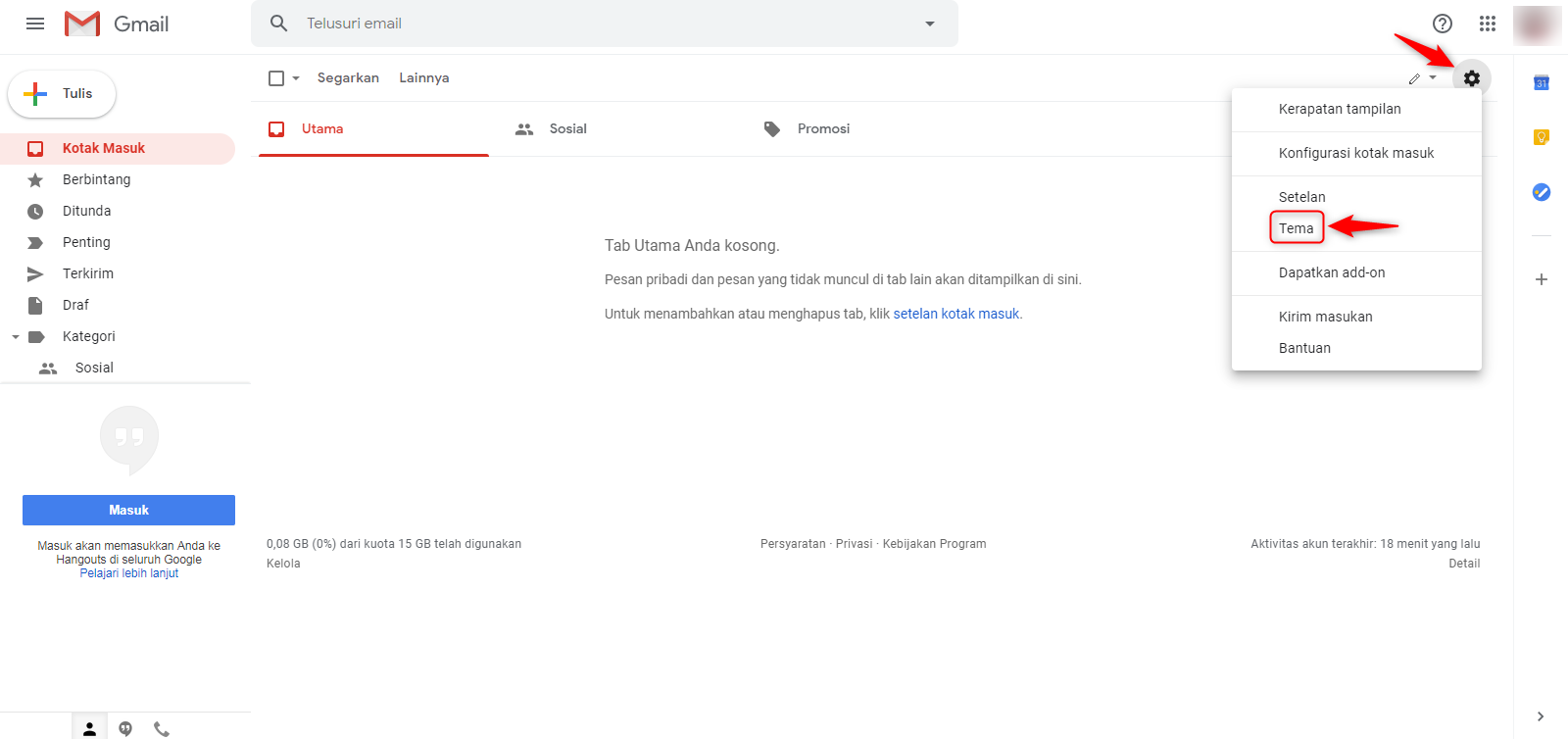
2. Pada halaman Gmail, klik "Setelan".
3. Pada menu setelan, klik "Tema".

mengganti tema gmail

4. Pada halaman tema, pilih dan klik gambar tema yang Anda inginkan.
5. Setelah selesai, klik tombol "Simpan".

tema gmail

6. Selesai, lihat hasilnya. Tampilan Gmail Anda terlihat lebih menarik.

tampilan email gmail

Itulah Cara Mengganti Tema Gmail yang bisa Anda lakukan. Jika Anda ingin menggantinya lagi, lakukan langkah 2-5. Semoga bermanfaat.

Cara Membuat Email GMX Mail

Cara Membuat Email GMX Mail - GMX Mail atau Global Mail Exchange merupakan layanan email berbasis web yang disediakan oleh 1 & 1 Mail & Media GmbH, yaitu sebuah perusahaan portal Internet yang berkantor pusat di Karlsruhe, Jerman, dan merupakan anak perusahaan dari United Internet AG. GMX Mail diluncurkan pertama kali pada tahun 1997.

Keuntungan menggunakan akun GMX atau email GMX adalah adanya fitur Kolektor Surat GMX untuk memasukan kotak masuk pihak ketiga, GMX Organizer, Penyimpanan File dan Buku Alamat terintegrasi, Filter Spam & Virus, dll. Berikut ini cara membuat email GMX Mail :

1. Kunjungi : https://signup.gmx.com/
2. Isi semua kolom data yang ada :
  • Create your email account : isi dengan nama email Anda, setelah itu klik tombol "Check" untuk memastikan apakah alamat email Anda masih tersedia.
  • Personal details : pilih yang sesuai dengan diri Anda.
  • First name : isi dengan nama depan Anda.
  • Last name : isi dengan nama belakang Anda.
  • Country : isi dengan nama negara Anda.
  • Date of birth : isi bulan, tanggal, dan tahun kelahiran Anda.
  • Choose a password : isi dengan nama sandi yang Anda inginkan.
  • Repeat password : masukan ulang nama sandi Anda.
  • Password recovery option : pilih pemulihan sandi yang ingin Anda gunakan.
  • Beri tanda centang pada kotak "I'm not a robot".
3. Setelah selesai mengisi data, klik tombol "I agree. Create an email account now".

cara membuat email gmx mail

4. Selanjutnya, silahkan ikuti arahan atau petunjuk yang ada.
5. Selesai, sekarang Anda telah mempunyai email dari GMX Mail.

Untuk menggunakan email GMX Mail di Smartphone Anda, silahkan mengunduhnya di Google Play Store untuk Smartphone Android, dan di App Store untuk iOS (iPhone atau iPad).

Demikian Cara Membuat Email GMX Mail untuk Anda. Layanan email dari GMX Mail ini tersedia secara gratis. Semoga bermanfaat.

Artikel Populer